课件制作实战演练
本实战案例模拟真实的支教课件制作场景。您将综合应用幻灯片母版、SmartArt图形、三维形状、触发器动画以及公式编辑器等高级技巧,完成一份专业且具有交互性的数学课演示文稿。
1. 作业题目要求
背景介绍
小李参加了某乡村中学的支教活动,现在要准备一份数学课的 PPT 课件。请先下载素材演示文稿 PPT.pptx,并参考效果文档 参考效果_PPT.docx,完成演示文稿制作,具体要求如下:
任务 1: 打开演示文稿
下载素材文档 PPT.pptx 和参考文档 参考效果_PPT.docx,后续操作均基于素材演示文稿进行。
任务 3: 艺术字效果
参照样例效果,修改幻灯片1中的文本字体和字号,并应用适当的艺术字文本、轮廓和阴影效果。
任务 2: 设计幻灯片母版
参照样例效果,设计幻灯片母版:
- 设置空白版式的背景样式为 “样式4”。
- 在空白版式中插入圆角矩形,和幻灯片等宽,高度为15厘米,在幻灯片中水平居中对齐,到幻灯片上边缘的距离为2.9厘米,设置圆角矩形的填充颜色为 “白色,文字1,深色15%”,并取消边框。
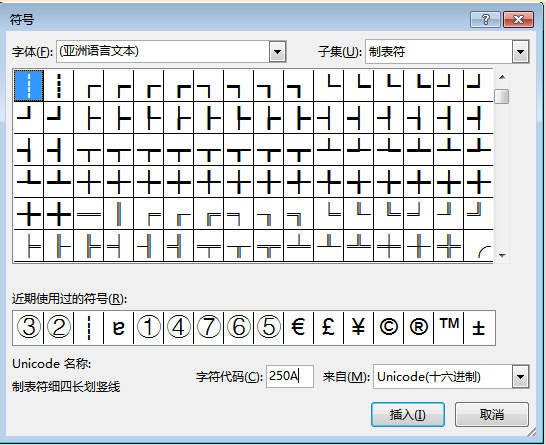
- 输入样例效果图所示的文本和符号,其中文本“认识立体图形”、“初识圆锥”、“圆锥的组成要素”、“练习与总结”字体为黑体,两个竖线符号字符代码为 “250A”;以上4个文本项和两个符号应位于6个独立的文本框中。
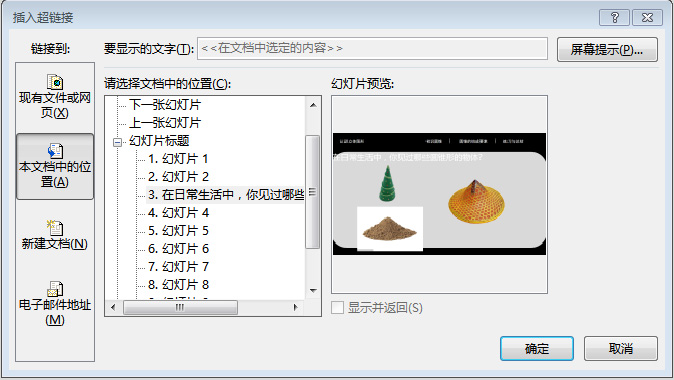
- 为文本框“初识圆锥”、“圆锥的组成要素”和“练习与总结”添加超链接,分别链接到幻灯片3、幻灯片5和幻灯片9。
- 适当调整每张幻灯片中的文字和图形内容,使其位于圆角矩形背景形状之中。
任务 4: SmartArt图形
参照样例效果,将幻灯片2中的文本转换为 “线型列表” 布局的SmartArt图形。
任务 5: 插入圆锥形状
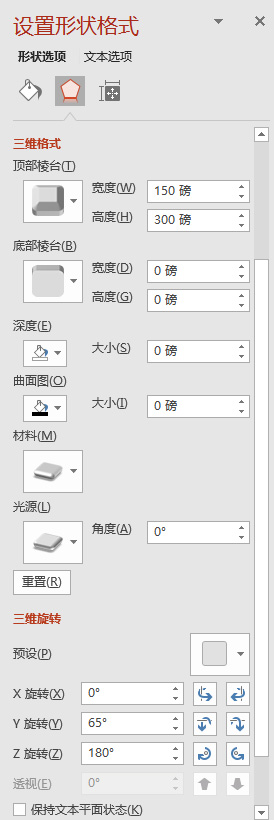
参照样例效果,在幻灯片1和2中,通过插入一个内置的形状形成圆锥,要求顶部的棱台效果为 “角度”,高度为300磅,宽度为150磅。
任务 6: 删除图片背景
在幻灯片3中,删除沙堆图片的白色背景。
任务 7: 文本转换为表格
参照样例效果,在幻灯片6中,将文本转换为表格,文本在单元格中垂直和水平都居中对齐,表格无背景色且只有内部框线。
任务 8: 动画触发效果
在幻灯片7中,参照样例效果添加形状和输入文本,要求4个形状大小一样,且纵向等距分布,并为这些形状设置如下的动画触发效果:
- 单击形状 “顶点” 时,圆锥上方顶点对应的红色圆点出现。
- 单击形状 “底面” 时,包含文本 “底面是圆形” 的圆形出现。
- 单击形状 “侧面” 时,包含文本 “侧面是扇形” 的扇形出现。
- 单击形状 “高” 时,圆锥中的横竖两条直线同时出现。
任务 9: 项目符号与公式
在幻灯片8中,完成下列操作:
- 参照样例效果,为幻灯片中的内容设置项目符号,符号的字符代码为 “25B2”。
- 在第二行文本开头插入公式 h = √(l2 - r2)。
2. 难点图文题解
解析 - 任务 2: 设计幻灯片母版
步骤 1:设置幻灯片背景
单击【视图】选项卡 → 【母版视图】功能组 → 点击 “幻灯片母版” 按钮,进入母版视图模式。
在左侧缩略图中选中 “空白版式”,单击【背景】功能组 → “背景样式”下拉按钮 → 选择 “样式4”。
步骤 2:插入与设置图形
单击【插入】选项卡 → 【插图】功能组 → “形状”下拉按钮 → 选择 “矩形/圆角矩形”。
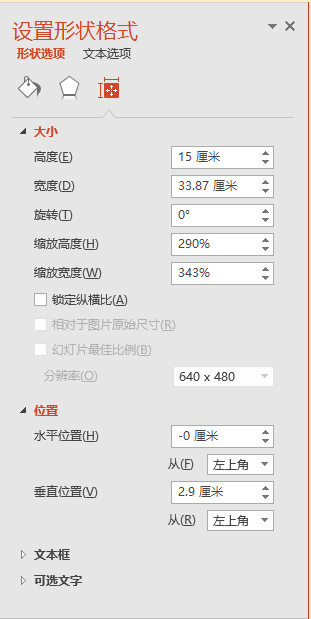
在【排列】组选择水平居中,并将形状填充设置为 “白色,背景1,深色15%”,设置为无轮廓。
步骤 3:添加文本、符号与超链接
解析 - 任务 5: 插入圆锥形状
插入椭圆(按住 Shift 键绘制正圆),并设置其为无轮廓。
解析 - 任务 8: 动画触发效果
选中要出现的目标图形(例如红色圆点),在“动画”选项卡中为其添加【出现】动画效果。
保持选中该目标图形,单击【高级动画】组中的【触发】→ 选择【单击】,在列表中选择对应的触发源形状(如"顶点"形状)。重复此操作完成其余元素的联动。
解析 - 任务 9: 项目符号与公式

通过【插入】→【公式】功能,利用面板中的“上下标”和“根式”结构,组合输入指定公式即可。